 Oftmals
läuft der Router Tag und Nacht, auch wen man Ihn gar nicht braucht.
Oftmals
läuft der Router Tag und Nacht, auch wen man Ihn gar nicht braucht.HowTo: FLI4L Router automatisch ein- und ausschalten
Oftmals
läuft der Router Tag und Nacht, auch wen man Ihn gar nicht braucht.
In Zeiten wo Stromsparen Volkssport geworden ist sollte dieses nicht sein.
Es gibt ein HowTo, das zeigt wie man 2 unbelegte Kabel des Twisted Pair nutzt. Dieses bringt aber den Nachteil mit sich das man das Kabel auftrennen muss. Außerdem muss man den Router dann noch mit einen Schalter ein- bzw. ausschalten.
Eine bessere Lösung währe, das der Router automatisch dann an ist, wen ein Rechner im Netz eingeschaltet ist.
Dieses lässt sich folgendermaßen realisieren:
Wen ein Rechner, der an einem Switch (oder Hub) angeschlossen ist, eingeschaltet wird, dann leuchtet am verwendeten Switch eine Status-LED.
Dieses kann man zum ein- und ausschalten des Routers nutzen.
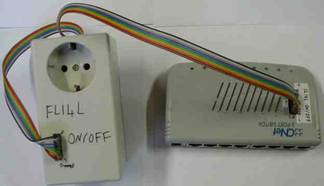
Ich habe einfach die LEDs des Switch umgebaut, so dass dieses Signal nach außen geführt wird. Diese schalten dann ein Relais, welches den Router ein- und ausschaltet.
Achtung: (Update)
Wie ich erfahren habe gibt es bei ATX-Rechnern ein Problem:
Wen man den Rechner nur herunterfährt, und nicht über einen seperaten
Netzschalter ausschaltet, beleiben die LEDs am Switch trotzdem an. Er empfängt
von der Netzwerkkarte ein WOL (Weak on LAN) Signal.
Soweit ich weiß läst sich dieses aber abschalten.
Ich denke das ist aber nicht ganz so schlimm. Denn wen man (um Strom zu
sparen) den Router abschalten will, trennt man in der Regel auch den PC nach dem
Runterfahren vom Netz.
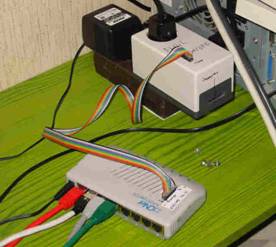
Das ganze sieht so aus:
Noch ein Hinweis bevor ich mit der Beschreibung des Aufbaus beginne:
Hier wird mit 230V gearbeitet.
Diese Spannung kann tödlich sein! Außerdem kann man den Switch beschädigen. Daher nur für Leute Mit Elektronikkentnissen geeignet.
Der Aufbau
Als erstes muss der Switch umgebaut werden.
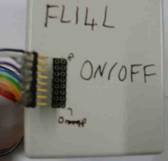
Hierzu werden die LEDs des Switch ausgelötet, und durch Optokoppler (ein Transistor der mit einer LED geschaltet wird) ersetzt.
Hinter diesen können dann die LEDs wieder angeschlossen werden.
Außerdem stellen die Optokoppler dann Signale zur Verfügung, welche z.B. über Steckkontakte rausgeführt werden.
Das Abtrennen der LEDs ist in der Regel nötig, da der Switch nicht genug Strom liefert um LED und Optokoppler zu Versorgen.
Im Schaltplan ist nur ein Aufbau zu sehen.
Das ganze muss natürlich mit allen Ports des Switch gemacht werden, über die später der Router geschaltet wird.
Die benötigte Spannung für die Schaltung nehme ich von dem
Steckernetzteil des Switch. 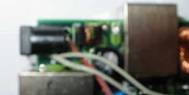
Dieses hat bei mir genug Leistungsreserven.
Ich habe einfach 2 Kabel (+ und -) an die Buchse des Netzteils gelötet.
Mein Netzteil hat 9V.
Entsprechend hab ich die Widerstände dimensioniert.
Arbeitet man mit einer anderen Spannung, sind die Widerstände anzupassen.
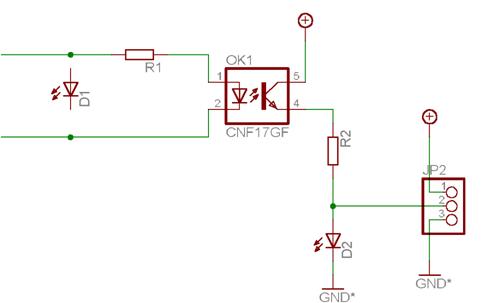
Materialliste:
Ok1: PC817 (Bezeichnung im Schaltplan falsch)
R1 = 220Ohm / 0,25W
R2 = 2,7kOhm / 0,25W
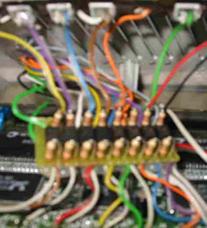
Hier der Aufbau des Steckdosenschalters.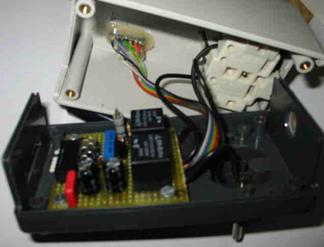
Die Signale der einzelnen Ports laufen hier zusammen (Dioden verhindern das ein Signal z.B. von Port 1 in den Optokoppler von Port 2 gelangt).
Außerdem sind alle Ports durch einen Dill-Schalter ausschaltbar.
So kann man hinterher noch einstellen welche Ports den Router starten können.
Das Signal gelang über einen Spannungsteiler in einen Transistor.
Dieser schaltet bei aktivem Signal durch, und schaltet die Relais (welche die 230V schalten).
Der Kondensator dient als Ausschaltverzögerung.
Da die LEDs des Switch meistens auch Datenverkehr durch blinken anzeigen,
währe das Relais ständig am flattern.
Dieses wird durch den Kondensator verhindert.
Außerdem geht der Router nicht sofort aus, sobald der Hauptrechner mal neugestartet wird. Nach Herunterfahren des Rechners ist der Router so noch ca. 5 sek an.
Die Zeit lässt sich durch die Größe des Kondensators einstellen (größer: Zeit wird länger, kleiner: Zeit wird kürzer).
Achtung im Gegensatz zu Widerständen erhöht sich die Kapazität bei mehreren Kondensatoren durch Parallelschalung, nicht durch Reihenschaltung.
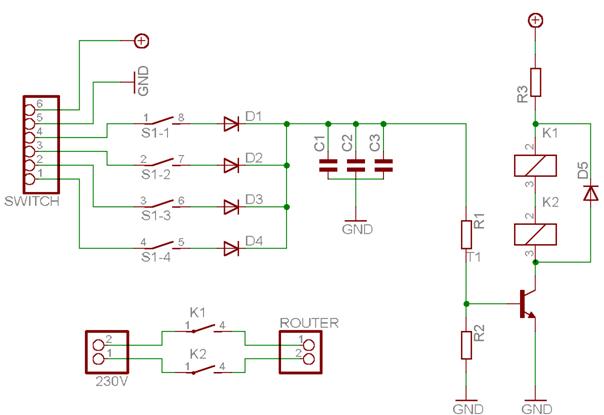
Bei den von mir verwendeten Relais handelt es sich um 4V Relais.
Diese habe ich in Reihe geschaltet.
Dadurch benötige ich 8V.
Das Netzteil liefert 9V.
Damit muss noch 1V an Widerständen abfallen (bedenkt das hier ein etwas größerer Strom fließt, und so die Widerstände etwas mehr Leistung abkönnen müssen).
Andere Dimensionierungen sind hier natürlich möglich (z.B. ein 9V Relais mit 2 Schalter usw.).
Ich verwende hier 2 Schalter (2 Relais), da es mir sicherer ist L1 und N der Steckdose abzuschalten.
Achtung:
Leerlaufdiode parallel zu den Relais nicht vergessen! (Schützt die Elektronik vor den Spannungen der Relais).
Das ganze habe ich in ein Steckergehäuse gebaut.
Dieses steckt man einfach zwischen die Steckdosen und den Stecker des Routers.
Noch einmal eine Warnung:
Die Relais schalten 230V. Diese Spannung kann sehr gefährlich werden.
Das Relais muss für diese Spannung (und Strom) ausgelegt sein.
Ich übernehme keine Verantwortung für Schäden jeglicher Art.
Materialliste des Steckdosenschalters
D1-D5: Diode (z.B. 1N4007)
S1: Dill-Schalter (oder andere Schalter)
C1-C2: gesamt ca. 440µF
C3: 100nF (zum Filtern kleinerer Schwingungen)
K1,K2: Relais (4V Betriebsspg. 230V/1-2A Schaltspg.)
Transistor: BC338
R1: 14kOhm
R2: 81kOhm
R3: 38Ohm / ca. 1W (hängt vom Relais ab)
Das war eigentlich auch schon alles zum Aufbau der Schaltung.
Ich hoffe dass die Anleitung ausführlich genug ist.
Wen noch Fragen sind, dann mailt mir.
Dieses ist die erste Version des HowTos.
Daher sind Rechtschreibfehler bestimmt ausreichend vorhanden. Seht drüber hinweg.
Sämtlich Bauteile erhält man für ein paar Euro bei Conrad oder Reichelt.
Ich werde demnächst eine Bestellliste ins HowTo stellen, mit der man dann
einfach die Bauteile bestellen kann.
McMorton 26.11.2002
Letzte Aktualisierung: 14.05.04
Hier geht es zu meiner Homepage
Für Verbesserungsvorschläge und Änderungen bin ich dankbar.